Configuração Sitef
Requisitos necessários para utilizar a função SiTef:
EQUIPAMENTO: PinPad Gertec PPC910
Para iniciar o processo de configuração de SITEF, é preciso realizar o cadastro da empresa junto a GSurf (provedor responsável pela comunicação do equipamento).
Outro passo para utilização desta função, é a realização do cadastro na Software Express, após realizado o cadastro da empresa que irá utilizar a função TEF, a Software Express irá encaminhar im pacote de instalação própria deste cliente, depois de realizado estes cadastros e com o pacote de instalação disponível, será possível passar para os passos seguintes da instalação e configuração da função de TEF.
Ao conectar o equipamento PinPad no computador, será pré-configurado automaticamente a porta de comunicação.
Realize os downloads dos arquivos necessários nos seguintes links:
- Driver EasyTef - Pacote de Driver Gertec 910
- Instalador Gertec PPC 910 - USB - Gertec_PPC_910.zip
- Aplicativo de teste de comunicação - Aplicativo de teste de PinPad - Gertec 910
- Pacote de Arquivos - CliSitef - Conjunto de dll - TEF
- Após realizado o download, descompacte o arquivo e copie a pasta completa para a raiz C: do computador.
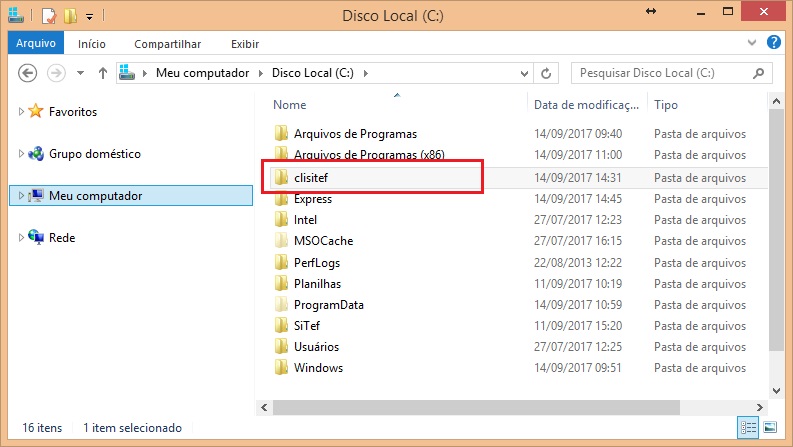
- Aplicativo gerenciador - Simulador - EasyTEF
- Após realizado o download, descompacte o arquivo e copie a pasta completa para o diretório padrão do Comercio Express, que é a pasta Express na raiz C: do computador.
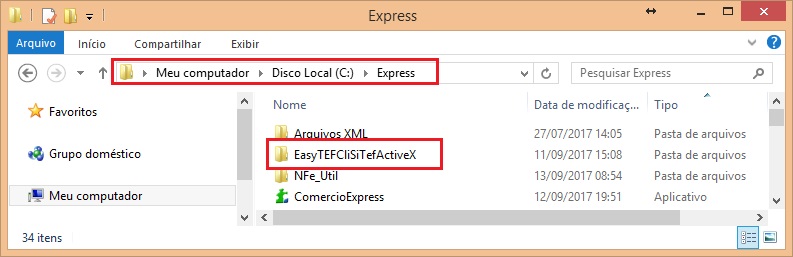
INSTALAR DRIVER USB
- Execute o instalador do driver Gertec PPC 910_USB como administrador*.
- Selecione o idioma que será instalado, clique em OK;
- Clique em Próximo;
- Selecione a opção de aceite dos termos do Acordo de Licença;
- Escola o tipo de instalação padrão e clique em Instalar;
- Ao término da instalação, clique em Próximo e em seguida em Terminar.
*Obs: na execução do instalador, pode ocorrer do antivírus ou outro programa de segurança bloquear a execução deste programa, sendo necessário autorizar para prosseguir com a instalação.
INSTALAR APLICATIVO DE TESTE
- Execute o Aplicativo de teste do PinPad PPC_910_Teste_Comunicacao_Win_V1_6 como administrador*.
- Clique em Próximo;
- Selecione os componentes para instalação e clique em Instalar;
- Ao término da instalação, clique em Terminar, será criado um atalho do aplicativo de testes na área de trabalho.
CONFIGURAÇÃO DO SOFTWARE - COMERCIO EXPRESS
No menu Gerais, acesse a tela de Configuração Sitef
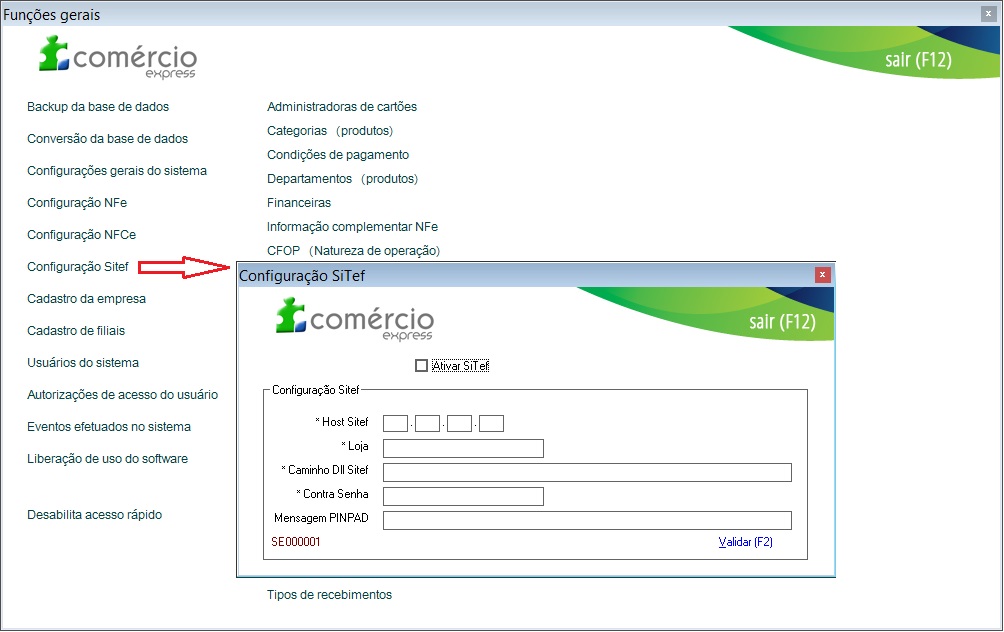
- Na tela de Configuração Sitef, marque a opção Ativar SiTef.
- Preencha o campo Host Sitef com o IP: 127.0.0.1
- O campo Loja, preencha com zeros (8) "00000000"
- No campo Caminho Dll Sitef, deve ser preenchido com o caminho do diretório onde esta a dll seguido do nome da dll, exemplo: "C:\CLISITEF\CLISITEF32I.DLL"
- O campo Contra Senha deve ser preenchido com: b398b55c9d6e46
- O campo Mensagem PINPAD, não precisa ser preenchido, pois o software utiliza a informação de outro campo das configurações do sistema.
- Após preenchido os campos informados, clique em Validar.
Porta de comunicação
Para identificar qual a porta de comunicação o equipamento está pré-configurado, pode ser utilizado vários modos, aqui vamos explicar um método que pode ser utilizado em qualquer sistema operacional (Windows 7, 8, 8.1, 10).
UTILIZANDO LINHA DE COMANDO:
- Usando a combinação das teclas Windows + R, será apresentado a tela Executar.
- Digite o seguinte comando:
mmc devmgmt.msc
- Se você estiver conectado como a conta interna Administrador, o Gerenciador de Dispositivos abrirá.
- Se você estiver conectado como um usuário membro do grupo Administradores, a caixa de diálogo Controle de Conta de Usuário será exibida e você deverá clicar em Continuar para abrir o Gerenciamento do Computador.
- Se você fez logon como um usuário padrão, o Gerenciamento do Computador será aberto.
Uma das seguintes possibilidades ocorre:
Ao abrir o Gerenciador de Dispositivos, em Portas (COM e LPT), será apresentado o equipamento PinPad pré-configurado e a porta de comunicação.
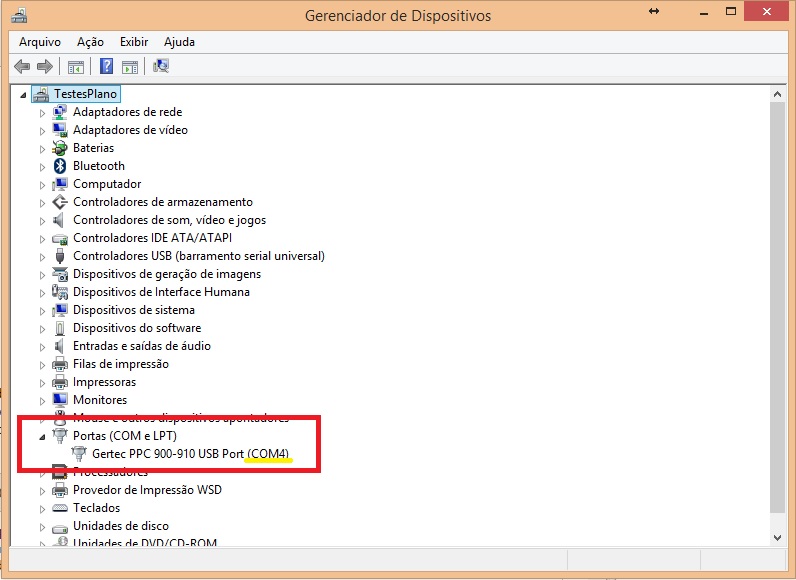
Teste de Comunicação
Para realizar o teste de comunicação, execute o aplicativo Teste PPC. Ao executar, selecione a Porta COM e clique em Habilitar.
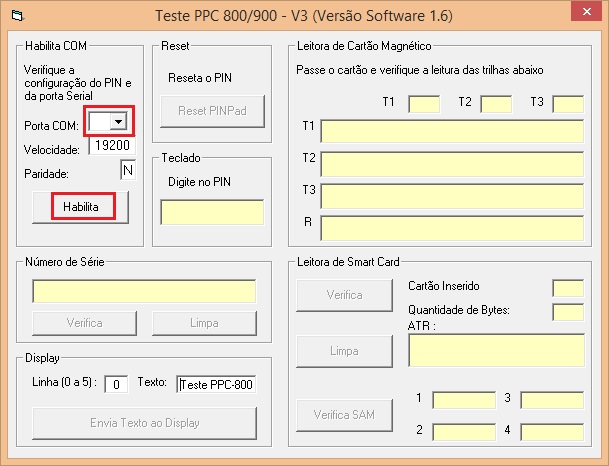
Estando a instalação correta, será apresentada a mensagem "Porta COM aberta com sucesso", clique em OK.
REGISTRO DA DLL
Para registrar a dll, utilize a combinação das teclas Windows + R e digite CMD e tecle Enter. Será aberto o prompt de comando, digite o seguinte comando: regsvr32 C:\Express\EasyTEFCliSiTefActiveX\EasyTEFSiTef.dll e tecle Enter. Será apresentada a mensagem informando que a dll foi registrada com êxito.
ATIVAÇÃO DO GERENCIADOR
Para utilizar a função Sitef, é obrigatório estar em execução o gerenciador de comunicação Sitef.
Na pasta EasyTEFCliSiTefActiveX que encontra-se no diretório Express, tem uma pasta chamada sitdemo, nela se encontra o instalador do SiTefSimulado.v6.1.0.13, execute a instalação.
INSTALAÇÃO GERENCIADOR
Ao executar o programa de instalação do gerenciador, será apresentado a tela de boas vindas, clique em Avançar, escolha o tipo de instalação Típica e clique em Instalar, após terminar a instalação, clique em Concluir.
Após realizar a instalação, ative o gerenciador executando o Sitef. 
MENSAGEM PINPAD
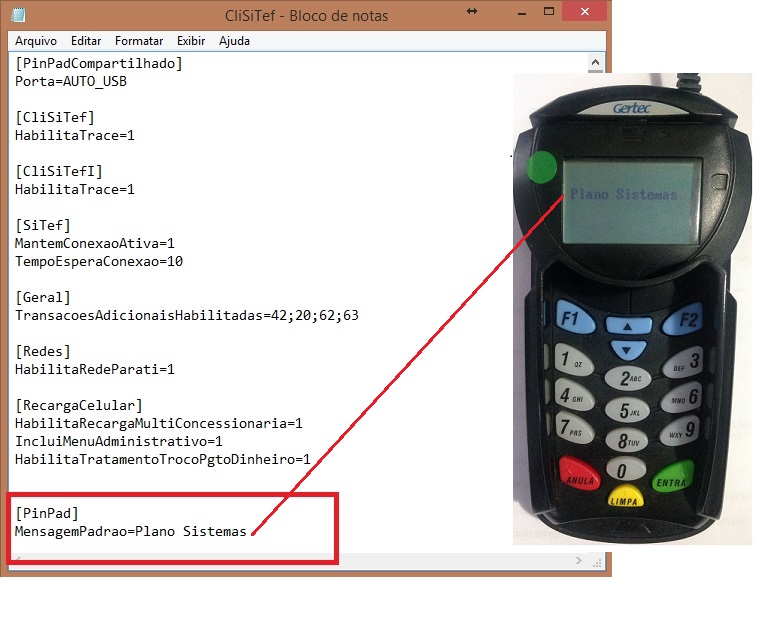
Conforme citado anteriormente, o campo Mensagem da tela de configuração de Sitef, não é necessário preencher, porém, se desejar, pode se informar no arquivo de configuração do sitef. Para isso, acesse o arquivos texto chamado CliSiTef localizado na no diretório C:\clisitef, e na secão [PinPad] e no campo MensagemPadrao, informe a mensagem desejada, esta mensagem estará fixa na tela do PinPad.
UTILIZANDO A FUNÇÃO SITEF
Algumas facilidades estão associadas à função TEF, no software Comercio Express, sendo:
- Na tela de pagamento de emissão de NFC-e, se teclar F6, o sistema carrega automaticamente o valor total de pagamento e chama a função para escolher a administradora de cartão;
- Na tela de identificação, na emissão de NFC-e, se teclar F4, o sistema utiliza o PinPad para que o cliente digite e confirme o CPF que será informado na Nota Fiscal Eletrônica.